需要设置的内容包括"考生范围"和"下载附加信息范围"这两部分。
考生范围部分包含一个列表,其中显示该录取任务数据中所有的批次、科类、计划性质(2020版还包含计划类别)的组合。每一项左侧有一个复选框,选中的那些项目下的考生的附加信息才会被批量下载。
下载附加信息范围中可以选择是下载考生的附加文件,还是下载调剂投档考生的所有报考志愿。如果选择前者,会显示一个列表框列出所有考生附加文件类型,用户可以选择需要下载哪些类型的考生附加文件。
完成上述设置后,单击"下一步"即出现图5‑3的批量下载页面,单击"上一步"则返回前述登录界面,单击"关闭"退出本应用。
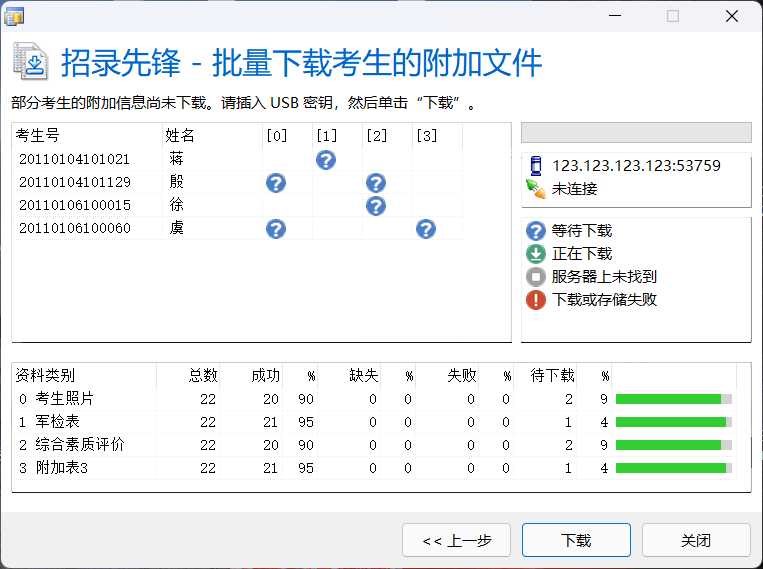
批量下载页面的左上部的列表列出了存在尚未下载的附加信息的所有考生的考生号和姓名,以及他们的哪些类型的附加信息尚未被下载。右上部显示了先前在院校子系统的"登录系统"对话框中设置好的相应省区市招生机构远程服务器的地址和端口号,以及左上部表格中显示考生附加信息状态的图例,包括"等待下载"、"正在下载"、"服务器上未找到"、"下载或存储失败"、"等待存储"(仅用于下载调剂投档考生的所有报考志愿时)这几种状态。如果某个考生附加信息状态的单元格中未显示任何图标,表示该附加信息已被成功下载。
批量下载页面的下部是各种附加信息类型的下载情况统计表。每种附加信息类型占一行。"资料类别"左侧的序号即左上部列表的表头中对应附加信息状态栏的序号。每种附加信息类型的统计栏目包括附加信息项目总数(即所选范围的考生数),下载成功的项目数量、缺失(即服务器上未找到)的项目数量、下载失败的项目数量、待下载的项目数量,以及各自的所占比例。
用户完成图5‑2中的有关设置并单击"下一步"后,本应用将在所选的考生范围、所选的附加信息范围中搜索,并将尚未下载的附加信息在左上部的列表中以"等待下载"图标显示。已下载项目、尚未下载项目的统计信息分别显示在下部统计表的"成功"、"待下载"列中。如果用户需要对尚未下载的项目执行批量下载,需要先插入USB Key,并在弹出的窗口中输入正确的PIN码,然后单击"下载"即可。如果上述所选范围内的所有附加信息均已成功下载,"下载"按钮会变灰,用户可以单击"上一步"选择其他下载范围,或者单击"关闭"退出本应用。
用户单击"下载"后,本应用首先会尝试连接招生机构远程服务器。连接成功后,将尝试逐个下载左上部列表中显示为"等待下载"状态的考生附加信息。对于院校子系统2020.5版的录取任务,下载的考生附加信息将分别保存在该录取任务对应目录的Download子目录的StudInfo0、StudInfo1、StudInfo2、 StudInfo3文件夹中;对于院校子系统2012版则分别保存在KSZP、BMB、TJB、FJB文件夹中。退出本应用后,可以启动院校子系统的相应版本并在考生详细信息页面浏览这些附加信息。
下载进度和每个附加信息项目的下载结果将在左上部列表中实时更新:如果下载成功,则对应的单元格变为空白;如果服务器上未找到相应的附加信息项目,或者下载失败,则会显示相应的图标。下部的统计表也随着下载进度而实时的更新"成功"、"缺失"、"失败"、"待下载"列中的统计结果。用户可以单击"取消"来取消尚未进行的下载项目。尝试下载了所有等待下载的项目后,将断开与远程服务器的连接,并显示如图5‑4的批量下载结果界面。
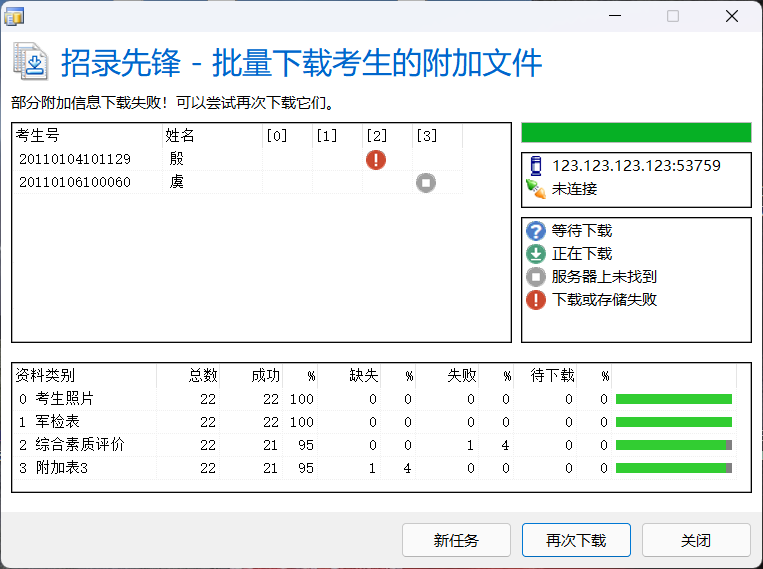
单击"新任务"将返回图5‑2的设置界面,用于选择其他下载范围。单击"关闭"将退出本应用。如果部分附加信息下载失败,可以单击"再次下载"对这些下载失败的项目再执行一次批量下载,但不会再次尝试下载服务器上未找到的项目。
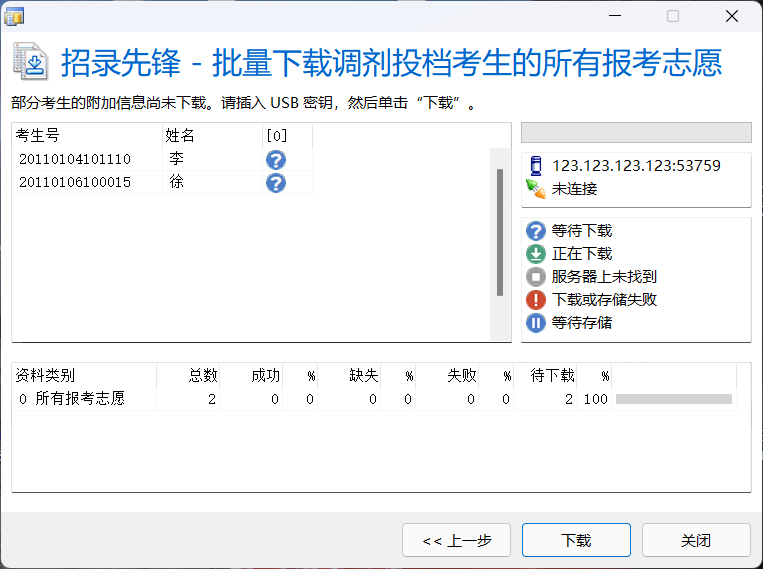
批量下载考生的所有报考志愿的执行范围仅限于调剂投档考生(投档志愿号为0),本应用不会对常规投档考生(投档志愿号非0)尝试下载其所有报考志愿。本应用首先会搜索并列出哪些调剂投档考生的所有报考志愿尚未被下载,如图5‑5所示。用户单击"下载"后,现将上述考生的所有报考志愿下载到本地,然后统一将这些志愿信息保存到院校子系统的本地数据库中,以便提高执行效率。退出本应用后,可以启动院校子系统的相应版本并在考生详细信息的"成绩与志愿"页面浏览上述调剂投档考生的所有报考志愿。