这一任务选项虽然不能像批量录取数据的导出选项那样可以一次导出一批录取数据,但支持导出单项录取任务数据的一个子集,比如只导出在阅/已录考生的数据、或者已退档考生的数据,或者只导出某个批次、科类、计划性质(2020版还包含计划类别)下的考生的数据。
在选择任务界面选择该任务后,将显示下列设置界面,如图6‑22:
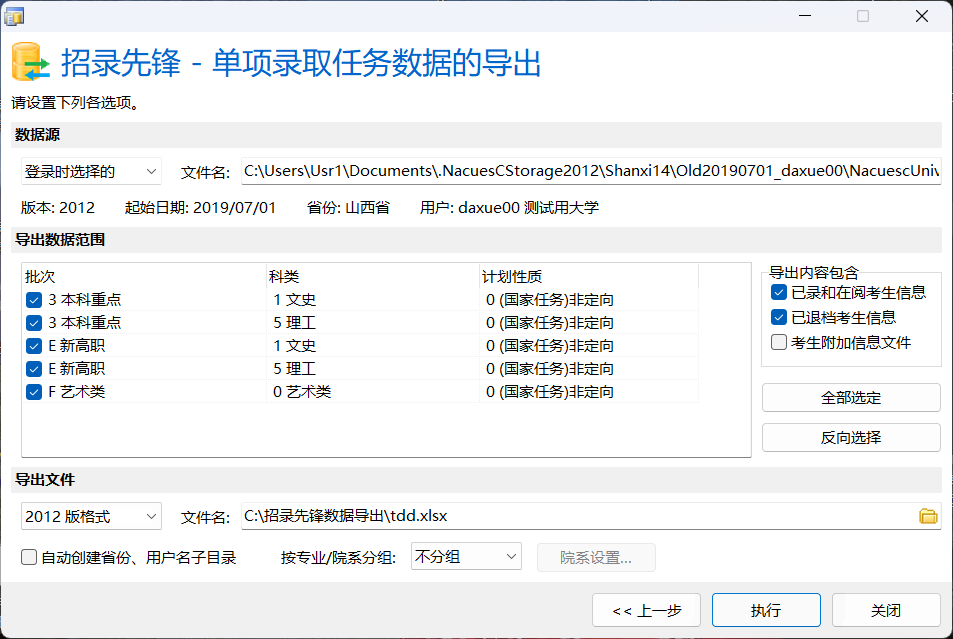
需要设置的内容包括"数据源"、"导出数据范围"、"导出文件"这3部分。下面分别介绍:
(一)数据源:
在左上角的组合框中选择录取任务数据的来源,包括"登录时选择的"和"指定文件"这两个选项。刚进入设置界面时的缺省选择为"登录时选择的",这个选项指的是根据登录时所选择的院校子系统版本、省份、用户名(包含录取起始日期)所确定的录取任务数据作为数据来源。这时"文件名"编辑框显示的是录取任务数据的库文件名。"指定文件"选项指的是另行选择录取任务数据。这时"文件名"编辑框右端会显示文件按钮,用户需要单击该按钮选择录取数据文件作为数据来源。对于不同的数据源类型,按照下列表格选择文件:
数据源类型 选择的文件
2017版、2020版 NacuesCUniv.fdb
2012版 NacuesCUniv.mdb
2001版、2006版、2008版 录取任务数据中的任何一个扩展名为.db的数据表文件
先前导出的dBase/FoxPro格式数据 数据目录中的任何一个扩展名为.dbf的数据表文件
先前导出的Excel格式数据 对应的扩展名为.xls(Excel 2007为.xlsx)的文件
注意:只有在安装本软件时选中了"安装用于访问2008版或更早版本院校子系统数据库的组件"这个选项,才支持2001版、2006版和2008版数据源。
选定数据文件后,本应用将分析该文件,几秒钟后将显示出相应的院校子系统版本、录取起始日期、省份,如果是原始数据而非先前导出的数据,还会显示出用户名和院校名称。如图6‑22所示。
(二)导出数据范围:
选定数据文件后,将在列表中显示该录取任务数据中所有的批次、科类、计划性质(2020版还包含计划类别)的组合。每一项左侧有一个复选框,选中的那些项目下的考生数据才将被导出。
列表右侧的"导出内容包含"中包含3个复选框项目:对于"已录在阅考生信息"、"已退档考生信息"这两项,选中表示导出相应范围的考生信息,不选中表示不导出,这两项要至少选中一项。对于"考生附加信息文件",选中表示把前述范围的考生的照片等附加信息文件复制到导出的录取数据目录中,不选中表示不复制这些文件。如果是以2020版格式导出,则这些文件被分别复制到导出数据目录的StudInfo0、StudInfo1、StudInfo2、StudInfo3子目录中。如果是以2012版格式导出或者比照2012结构导出,则这些文件被分别复制到导出数据目录的KSZP、BMB、TJB、FJB子目录中。
列表右侧的"全部选定"、"反向选择"按钮用于快速选中或反向选择列表中的项目。
(三)导出文件:
左下角的组合框用来选择以哪种版本的数据表结构导出。如果数据源是2017版或2020版的,组合框的选项为"2020版格式"(缺省值)和"比照2012版"。 如果数据源是2001版、2006版、2008版或2012版的,组合框的选项为"2012版格式"(缺省值)和"2020版格式"。"文件名"编辑框右端有个文件夹按钮,用户需要单击该按钮设定导出数据文件的存放目录和文件名。数据文件类型可以选择"dBase IV文件(*.dbf)"、"Excel文件(*.xls)"、"Excel 2007文件(*.xlsx)"。对于dBase IV选项,导出时只会关注用户选择的目录,因为每个数据表都是以单独的文件保存的,数据表名作为文件名。
选中"自动创建省份、用户名子目录"表示在用户设定的导出文件的文件名所在目录下,自动创建"省份\用户名"子目录。
"按专业/院系分组"组合框用于选自是否按考生的录取专业、录取专业所属院系或者院系+专业分组,将录取数据分别导出到多个子目录中。具体使用方法可以参考6.2节"目标数据目录设置"中对"按专业/院系分组"组合框的介绍。如果选择按专业或院系+专业分组、并且自动创建"省份\用户名"子目录,则专业子目录在"省份\用户名"子目录的下一级,因为各省区市录取数据中的专业代号和专业名称可能有所区别,放在"省份\用户名"子目录下一级才不致引起混淆;如果选择按院系或院系+专业分组、并且自动创建"省份\用户名"子目录,则"省份\用户名"子目录在院系子目录的下一级,因为院系是由用户定义的一个跨越各个省区市数据的公共列表,这样有助于将某个学院录取的各个省区市的录取数据汇总到一起,便于分发。
设定好数据源、导出数据范围、导出文件和其他选项后,就可以单击"执行"按照上述设置执行所选任务了。另外可以单击"上一步"返回图6‑2中的页面重新选择任务。
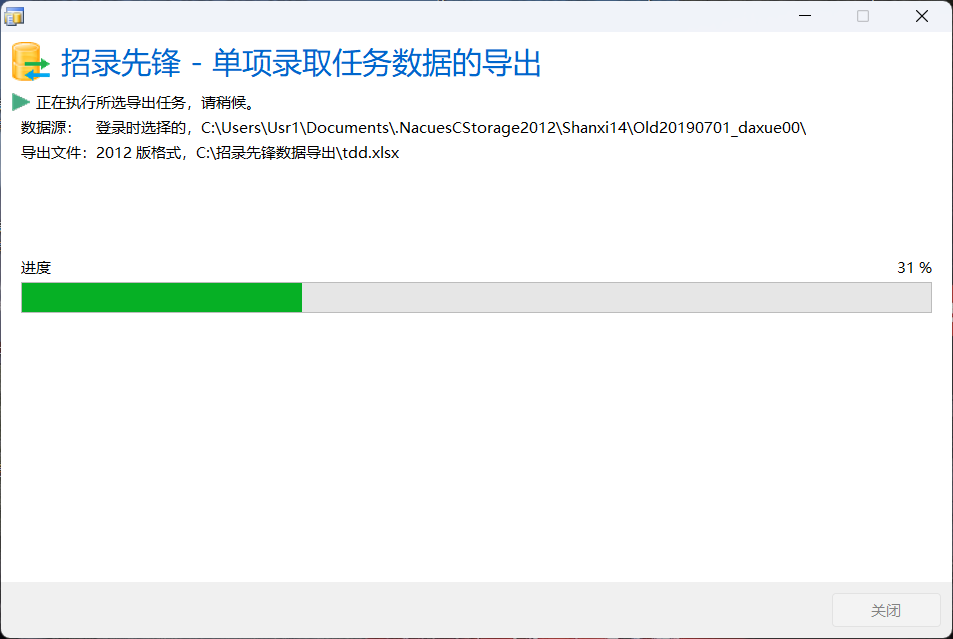
执行批量录取数据的导出任务时,将显示图6‑23的界面:
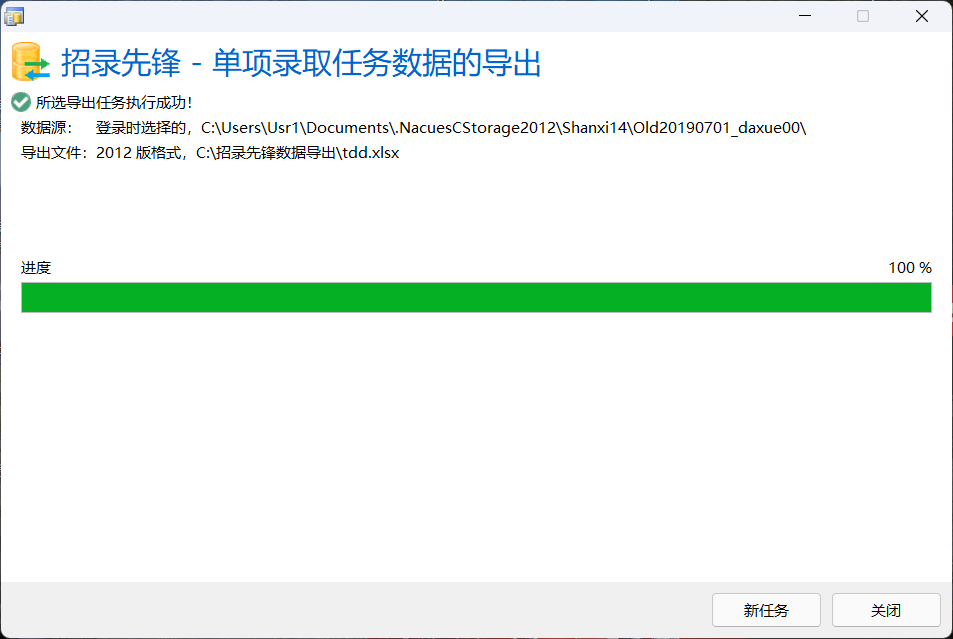
执行完毕后将显示执行结果。执行完全成功的显示为"成功",部分数据表导出出错的显示为"警告",出现错误导致当前项目无法继续执行的显示为"错误"。对于部分警告、错误,将在导出的数据对应的子目录中生成一个"执行结果.log"文件,内容为警告、错误的细节。可以单击"新任务"回到选择任务页面,选择新的任务并执行;也可以单击"关闭"退出本应用。如图6‑24所示。