近年部分院校提出需求,希望在批量导出本年度或既往某一年度各省的录取数据时,对其中的代码类字段的取值转换成对应的文字描述,例如将性别代码中的"1"转换成"男"、"2"转换成"女",以便于对导出的数据文件的查看和处理;希望可以定制导出的数据表中具体包含哪些字段,以及设定这些字段的排列顺序;希望将一个考生的全部数据都放在一个表单的一行内,而不是像上一节介绍的常规导出那样放在好几个数据表中、甚至好几条记录中(如2020版格式版格式中的报考专业信息);希望能够按照省份、层次、院系、录取专业字段中的一项或多项取值,将不同的考生的上述录取数据保存到不同的子目录、文件或Excel表单中;希望每个dBase IV文件或Excel表单中的考生可以选择按照批次/科类/计划性质/计划类别、考生号、姓名、投档单位、投档成绩、基准成绩或者录取专业排序。另外,有的院校还提出希望基于该年度各省份的新生录取情况,自动填写《教育事业综合统计调查表》(以下简称教基表)中的部分栏目。为了满足院校的上述需求,招录先锋5.0版增加了"批量录取数据以文本字段导出"这项数据导出类任务。
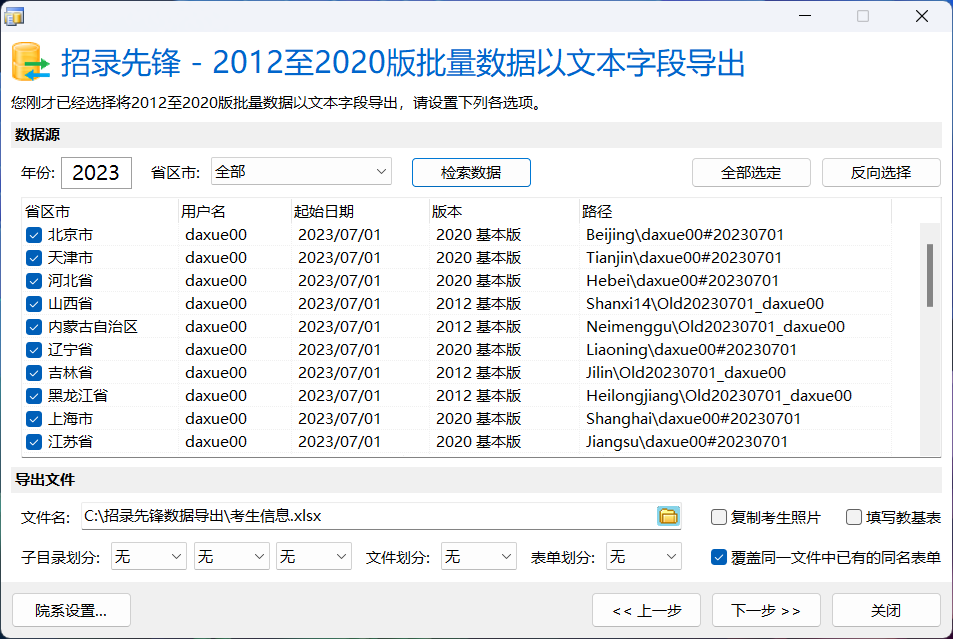
在选择任务界面选择该任务后,将显示数据源和导出文件设置界面,如图6‑9:
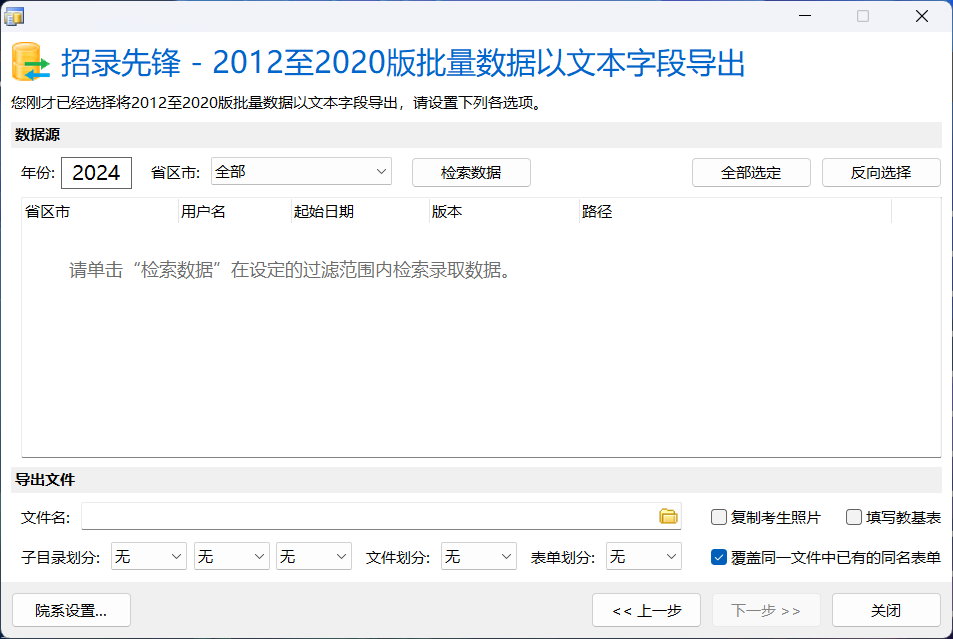
这个设置界面中需要设置的内容包括"数据源"和"导出文件"这两部分。下面分别介绍:
(一)数据源:
与6.2节常规导出任务不同的是,需要先设置好年份和省区市过滤条件,并单击"检索数据"按钮后,才会检索符合相应过滤条件的数据,并在录取数据列表中显示检索结果;并且没有所有年份或年份区间的选项,只允许检索某一年的数据。
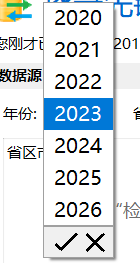
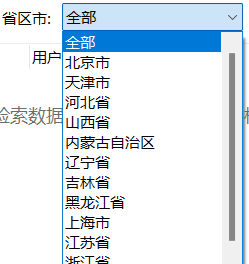
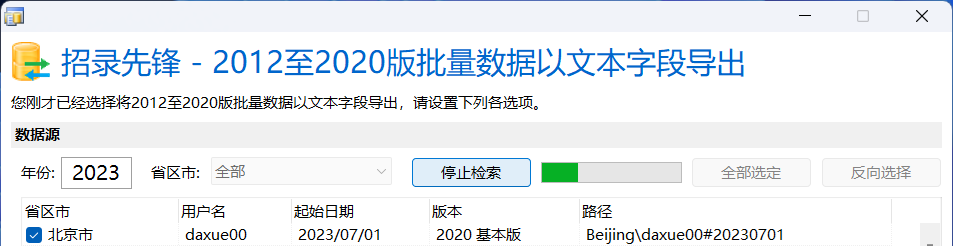
首先在左上角的"年份"选择框,单击该选择框选中想要检索的年份再单击"√";然后在"省区市"组合框中选择想要检索的省份,可以是全部省份或者某一个省份,如图6‑10所示;最后单击"检索数据"按钮即可。之后本应用将分别在院校子系统2020基本版、2020组长版、2012基本版、2012组长版、2017基本版、2017组长版的数据目录中中检索所选年份和省区市的录取数据,并将检索结果显示在录取数据列表中。录取数据列表的上方将显示搜索的进度和"停止搜索"按钮,如图6‑11所示。如果源数据目录下的录取数据项目较多、搜索耗时较长,用户可以单击该按钮停止搜索。录取数据列表中的检索结果将依次按省区市、用户名的顺序排序,如图6‑12所示。之后每当重新选择"年份"选择框或者"省区市"组合框后,录取数据列表中的检索结果将被清空。需要重新单击"检索数据"以获得新的过滤条件下的检索结果。
[]图6‑12 批量录取数据以文本字段导出-检索结果
录取数据列表中列出了找到的各录取数据项目对应的省区市、用户名、录取起始日期、对应的院校子系统版本、数据所在的子目录(相对源数据目录的相对路径)。每个录取数据项目左侧有一个复选框,选中的那些项目才将被导出。列表右上方的"全部选定"、"反向选择"按钮用于快速选中或反向选择列表中的项目。
(二)导出文件:
"文件名"编辑框右端有个文件夹按钮,用户需要单击该按钮设定导出数据文件的存放目录和文件名。数据文件类型可以选择"dBase IV文件(*.dbf)"、"Excel文件(*.xls)"、"Excel 2007文件(*.xlsx)"。
本应用支持按照省份、层次、院系、录取专业字段中的一项或多项取值,将不同的考生的录取数据保存到所选的数据文件的存放目录的不同的子目录、数据文件或Excel表单中。上述划分规则是通过"子目录划分"、"文件划分"和"表单划分"这3类共5个组合框来设置的,如图6‑13所示,其中子目录划分最多可以划出3级子目录。每个组合框都是可以选择"无"即不划分,也可以选择按某个字段取值划分。5个组合框各自可供选择的选项存在这一定的制约关系,比如:选择按录取专业划分之前必须先选择按省份划分(因为不同省份编制的专业代号表很可能不相同);已选择过按录取专业划分后,不能再选择按层次或者院系划分等等。如果选择做划分,则子目录名、数据文件名、表单名分别按照相应字段的代码﹢文字描述来命名的;如果选择不划分,则数据文件名命名为"文件名"编辑框设定的文件名,表单名命名为"考生信息"。注意:如果选择导出为dBase IV文件,则只能设置子目录划分和文件划分,不能设置表单划分,因为一个dBase IV文件只对应一张数据表。如果划分规则涉及到院系,可以单击界面左下角的"院系设置"启动"院系设置"应用,可以设置本院校的院系列表,以及各省区市的录取数据中的各专业的所属院系,具体参见第7章的介绍。
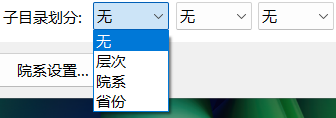
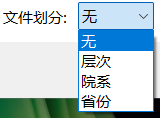
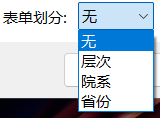
[]图6‑13 子目录划分、文件划分、表单划分组合框
选中"覆盖已有同名表单"表示根据前述设定的划分规则,在批量导入开始前相应的目标子目录下已有目标数据文件、且该文件中已有目标表单时,应当删除目标表单并重建,以确保导出的数据文件中各目标表单中的数据都是本次导出的新数据;不选中该选项表示不删除已有目标表单中的考生数据,而是在最后一行考生数据之后追加导入新的考生数据。对于后者,需要保证新导出的考生数据的栏目设置跟已有数据是完全一致的,否则可能出错。
选中"复制考生照片"表示在每个目标数据文件所在的子目录中各创建一个名为"考生照片"的子目录,并根据各数据文件包含的考生的照片复制到刚才创建的子目录中。选中"填写教基表"表示在"文件名"编辑框设定的导出目标目录中生成"教基表.xlsx"文件,并在其中填写基于所选年份、省份的录取数据生成的统计信息。
设定好年份和省份过滤条件,在检索出的录取数据列表中选中需要导出的项目,并设定好导出文件和其他选项后,单击"下一步"即出现图6‑14所示的导出内容详细设置界面。另外可以单击"上一步"返回图6‑2中的页面重新选择任务。
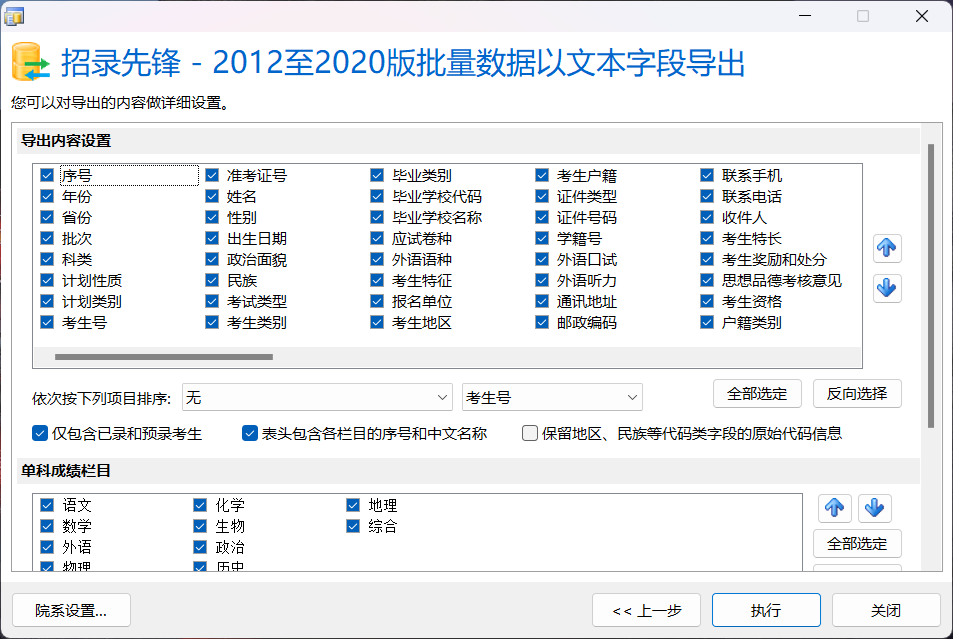
导出内容详细设置界面中的第一个栏目是"导出内容设置",主要包含一个列出了考生数据中所有可供选择导出的字段的列表,选中的字段才会出现在导出的数据文件的表单中。列表右下方的"全部选定"、"反向选择"按钮用于快速选中或反向选择列表中的字段。可以单击某个选中的字段,然后单击右侧的上箭头或下箭头按钮调整其在导出的表单中出现的栏目位置;也可以通过拖动某个选中的字段的方法来调整其在表单中的栏目位置。选中的字段在表单中的栏目顺序为:列表第1列中所有选中字段自上而下的顺序,第2列中所有选中字段自上而下的顺序......,依此类推。
简单介绍一下院校子系统中没有的、但出现于上述字段列中中的字段:
-
序号:每个表单中的每个考生数据行的编号,表单中第一个考生的序号为1
-
年份:录取数据对应的年份,同时也是考生号的前两位对应的4位年份
-
省份:录取数据对应的省份,同时也是考生号的第3、4位对应的省份
-
院系:考生的录取专业对应的院系。该对应关系是由用户先前使用"院系设置"应用来设定的
字段列表下面的两个组合框用于设置每个表单内的考生的排序方式,左侧的组合框的选项包括"无"、"层次"、"批次、科类、计划性质、计划类别"这3种,右侧的组合框的选项包括"考生号"、"姓名"、"投档单位"、"投档成绩"、"基准成绩"、"录取专业"、"录取专业+投档成绩"、"录取专业+基准成绩"、"院系"、"院系+投档成绩"、"院系+基准成绩"这11种,如图6‑15所示。具体排序规则如下:如果先前设定的子目录、数据文件、表单划分规则中未使用省份字段,则首先按省份排序;然后如果左侧的组合框中选中的项目不是"无",则按选中的项目排序;最后按右侧组合框中选中的项目排序。
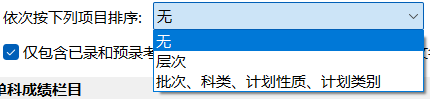
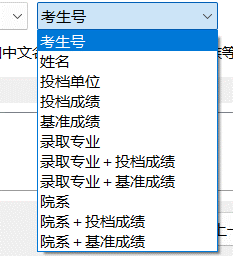
[]图6‑15 排序设置组合框
如果用户在导出字段列表中选择了院系字段,或者在排序方式组合框中选择了与院系有关的选项,可以单击界面左下角的"院系设置"启动"院系设置"应用,可以设置本院校的院系列表,以及各省区市的录取数据中的各专业的所属院系,具体参见第7章的介绍。
选中"仅包含已录和预录考生"表示仅导出状态为已录取和预录取的考生的数据,否则将导出所有考生的数据。选中"表头包含各栏目的序号和中文名称"表示每个表单的表头包含3行:第1行是栏目的序号,第2行是中文名称,第3行是以字母(也可能包含数字)表示的字段名;不选中该选项表示每个表单的表头仅包含以字母表示的字段名这一行。注意:如果选择导出为dBase IV文件,则无法选中该选项,因为dBase只允许由字母和数字构成的字段名。选中"保留地区、民族等代码类字段的原始代码信息"表示导出的表单的代码类字段中既包含原始的代码信息,又包含对应的文字描述,之间以空格分隔,如民族字段的取值可能是"01 汉族"、"02 蒙古族"......;不选中该选项表示导出的代码类字段中仅包含文字描述信息,如民族字段的取值可能是"汉族"、"蒙古族"......。需要注意的是,有的代码是由各省份自己定义的,这类代码很可能出现同一个代码取值在不同省份的实际含义不同的情况。
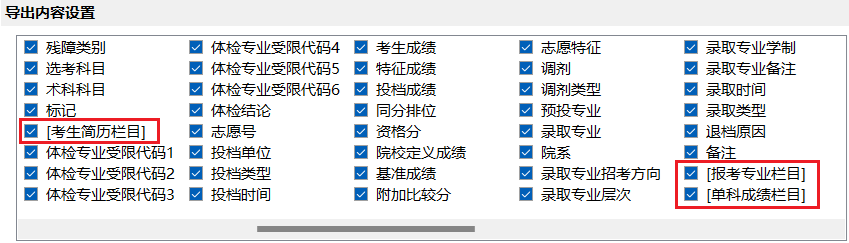
对于报名、体检、投档、录取、总成绩等类别的字段,会直接在前述字段列表中列出;而单科成绩具体包含哪些字段可能与成绩项代码、院校成绩项代码有关,报考专业字段的个数、考生简历类字段的组数都是可以手工设置的。对于单科成绩、报考专业、简历这几类数目可能灵活变动的字段,为了方便处理就不直接在字段列表中列出具体的字段项目了,而是列出"[考生简历栏目]"、"[报考专业栏目]"、"[单科成绩栏目]"这3个集合项目,如图6‑16所示。选中其中某个项目代表相应类别的字段集合会出现在导出的数据文件的表单中,同样也可以设置该字段集合在表单中的栏目位置。另外,选中其中某个项目后,在"导出内容设置"栏目下方会出现相应类别的字段集的设置栏目。因为界面高度有限,有时需要将垂直滚动条拖动至较靠下的位置才能看到,如图6‑17所示。
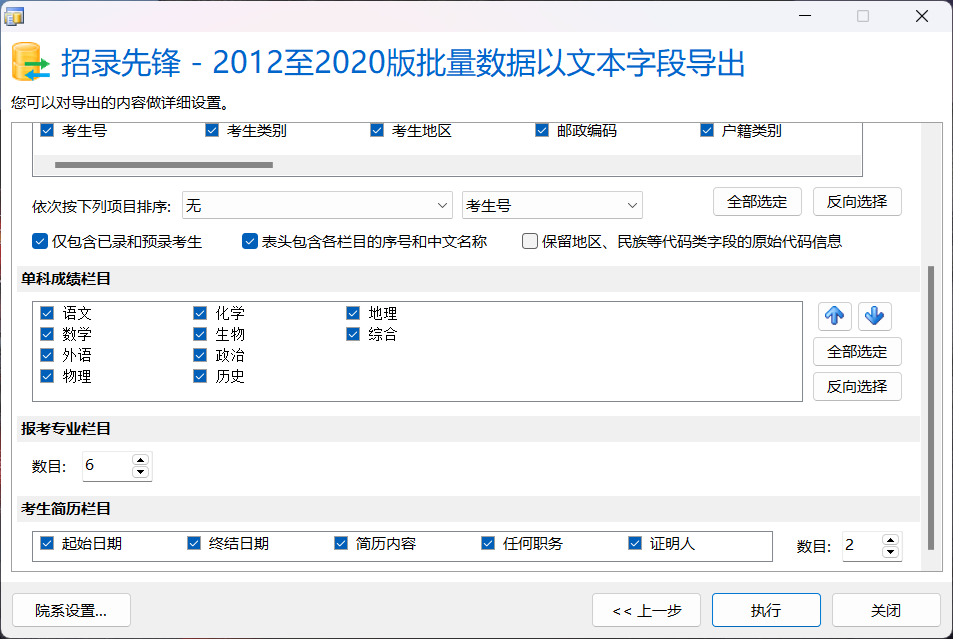
"单科成绩栏目"的主要部分是单科成绩列表,其中选中的成绩项才会被导出到目标数据文件的表单中。对于在前面的数据源和导出文件设置界面中的"省区市"组合框中选择了"全部"的,成绩项列表只包括包括语文、数学、外语、物理、化学、生物、政治、历史、地理和尚未高考改革的省份的综合这类公共的科目,如图6‑17所示。对于在"省区市"组合框中选择了具体某个省份的,成绩项列表包括该省份统一使用的成绩项和院校的校考成绩项,如图6‑18所示。列表右侧的"全部选定"、"反向选择"按钮用于快速选中或反向选择列表中的成绩项。可以单击某个选中的成绩项,然后单击右侧的上箭头或下箭头按钮调整其在导出的表单的单科成绩栏目区域中出现的位置;也可以通过拖动某个选中的字段的方法来调整其出现的位置。选中的字段在单科成绩栏目区域中出现的顺序为:列表第1列中所有选中的成绩项自上而下的顺序,第2列中所有选中的成绩项自上而下的顺序......,依此类推。

"报考专业栏目"可以设置导出的目标数据文件的表单中包含的报考专业的个数。导出的表单中对应栏目的中文名称为"专业1"、"专业2"......。如果有的省份允许报考的专业个数低于设置值,则超出部分的栏目取值为空。
"考生简历栏目"的主要部分是考生简历字段的列表,其中选中的字段才会被导出到目标数据文件的表单中,但不能调整选中字段的先后顺序。另外还可以设置表单中包含的考生简历的组数,导出时会把组号附加在中文名称和字段名之后。例如表单中考生简历栏目按顺序可能是:"起始日期1"、"终结日期1"、......、"证明人1";"起始日期2"、"终结日期2"、......、"证明人2";......。导出时一个考生的简历是按从后往前的日期顺序填入上述栏目的。
导出内容详细设置完成之后,就可以单击"执行"按照上述设置执行导出任务了。另外可以单击"上一步"返回图6‑9中的数据源和导出文件设置界面修改相关设置。
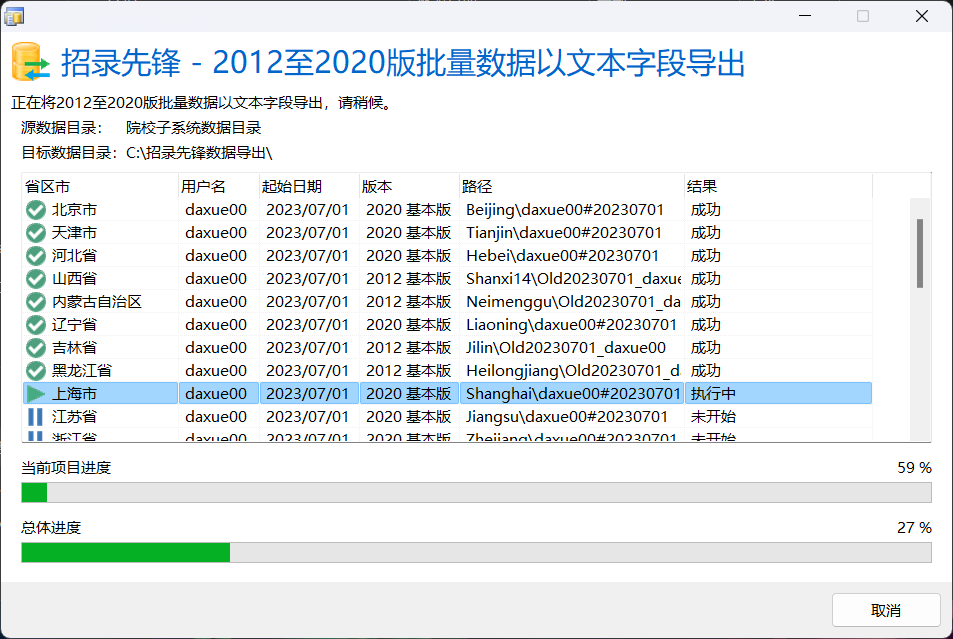
执行批量录取数据的导出任务时,将显示图6‑19的界面:
[]图6‑19 批量录取数据以文本字段导出-执行
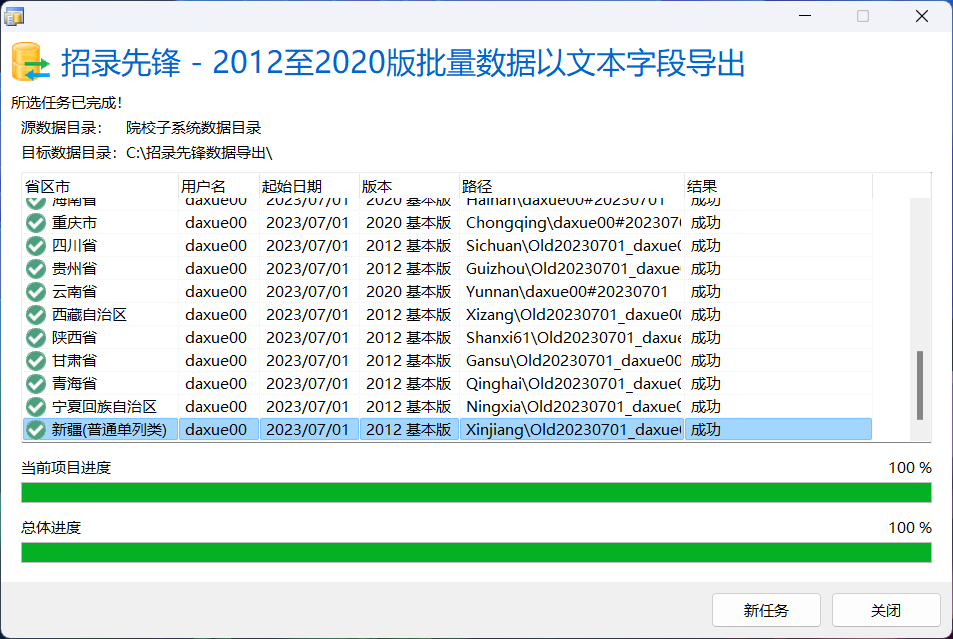
列表中列出了先前选中的录取数据项目,将顺次对这些项目执行导出操作。执行结果显示在列表的结果栏,执行完全成功的显示为"成功",部分数据表导出出错的显示为"警告",出现错误导致当前项目无法继续执行的显示为"错误"。
执行过程中,可以单击"取消"来取消尚未开始执行的项目。所有的录取数据项目都执行完后,可以单击"新任务"回到选择任务页面,选择新的任务并执行;也可以单击"关闭"退出本应用。如图6‑20所示。