本应用和院校子系统2020/2012版不能同时运行,所以启动本应用前需要先退出院校子系统。单击系统开始菜单的"招录先锋 5.1"文件夹下面的"数据的导出与格式转换"项目,即可启动本应用。本应用采用向导式对话框界面,如图6‑1所示。注意:如果启动本应用前刚完成本软件的安装,则需要先导入获得本软件时附带的许可文件,之后方可使用本应用,具体参见第3章。
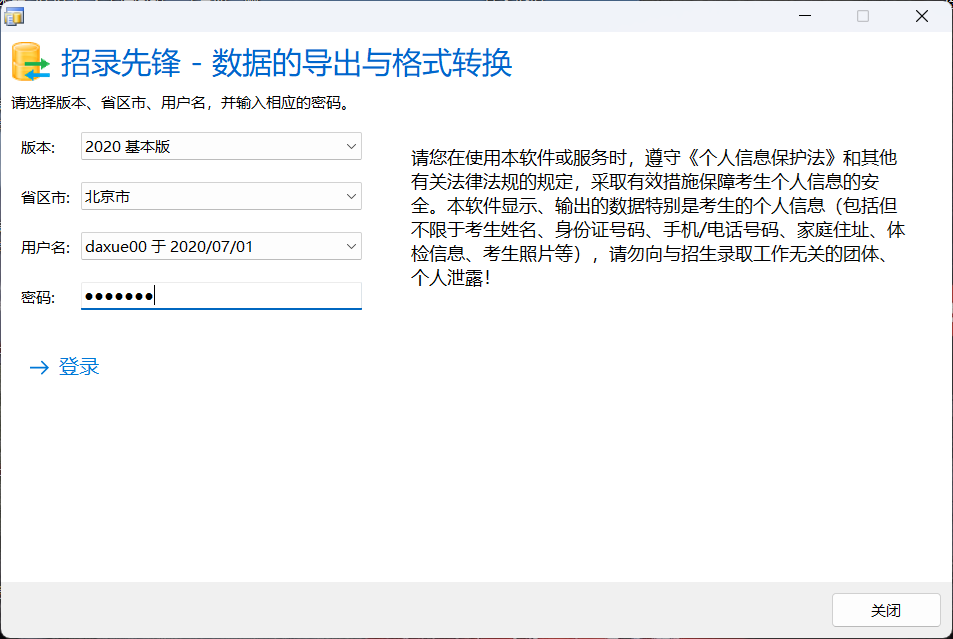
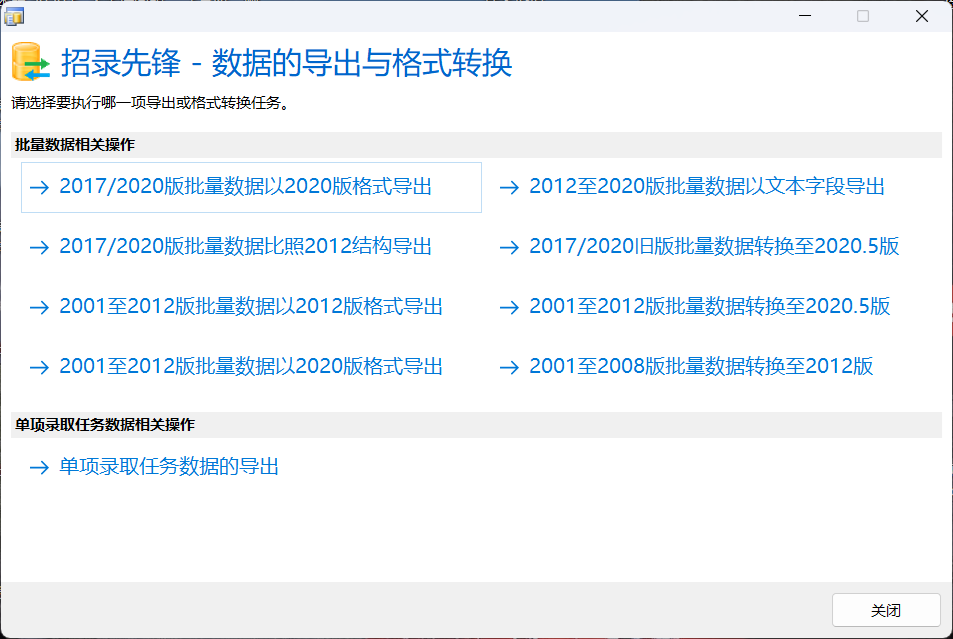
本应用首先会检测院校子系统2020/2012/2017基本版或组长版中的哪些版本在当前用户文档的文件夹中保存了录取数据,并在"版本"组合框中列出这些版本。选择其中一个版本后,在"省区市"组合框中会列出该版本保存有哪些省区市的录取数据。选择其中一个省份后,在"用户名"组合框中会列出在该省份有录取数据的所有用户。选择其中一个用户并输入密码,单击"登录"。如果密码输入正确,将显示图6‑2的选择任务界面;如果密码输入错误、或者数据库无法正常读取,将提示重新输入或选择。
注意:如果要执行"导出单项录取任务数据"的功能(参见下面的讲解)来导出单个用户某年在单个省份的录取数据,则登录时尽量选择该省份、用户(注意要选择正确的录取起始时间)以及对应的版本。这样导出时就会直接以登录的选择作为缺省的数据源,而不必另行选择数据源了。
选择任务界面列出了所有可供选择执行的数据导出和格式转换任务。根据是否支持选择某个目录下的多个子目录中的录取数据批处理式的执行该任务,分为"批量数据相关操作"、"单项录取任务数据相关操作"这两组。"批量数据相关操作"包括:(a)"2017/2020版批量数据以2020版格式导出"、"2017/2020版批量数据比照2012结构导出"、"2001至2012版批量数据以2012版格式导出"、"2001至2012版批量数据以2020版格式导出"这4项数据常规导出类任务,(b)"2012至2020版批量数据以文本字段导出"这一项转换为文本字段并导出的任务,(c)"2017/2020旧版批量数据转换至2020.5版"、"2001至2012版批量数据转换至2020.5版"、"2001至2008版批量数据转换至2012版"这3项数据格式转换类任务。"单项录取任务数据相关操作"只包括"单项录取任务数据的导出"这一项任务。用户可选择列表中的某一项任务来执行。下面分别介绍这些任务。