因为本软件是通过许可授权的方式提供给院校使用的,所以首次使用前将要求用户导入获得本软件时附带的许可文件,否则将无法正常使用本软件。成功安装本软件后,单击系统开始菜单的"招录先锋 5.1"文件夹下面的"批量打印与保存"、"批量下载考生信息"、"数据的导出与格式转换"这3个应用中的任何一个(这3个应用和院校子系统2020/2012版不能同时运行,所以需要先退出院校子系统)。相应的应用启动后,将显示对话框界面要求用户导入许可文件,如图3‑1所示。
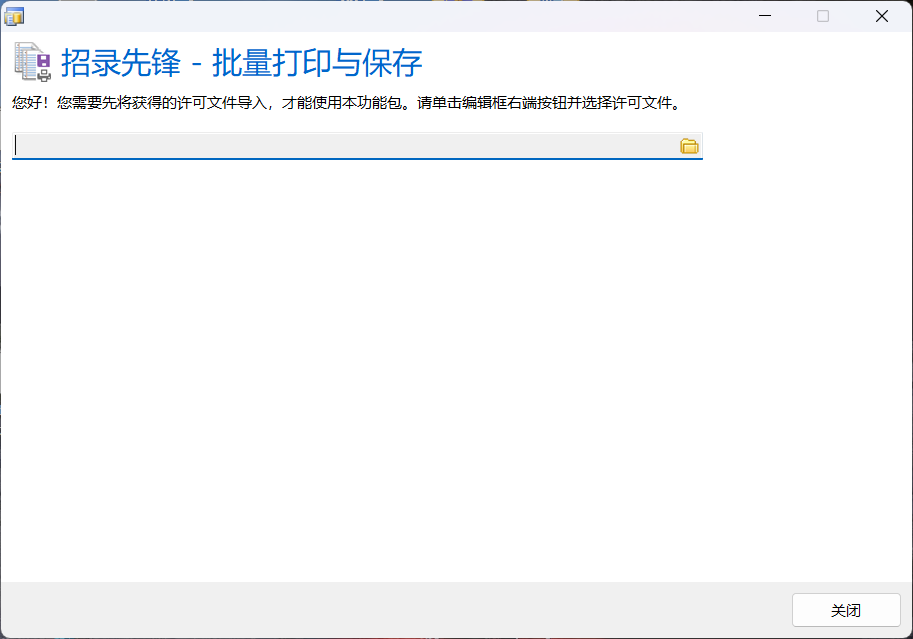
首先单击编辑框,会弹出"打开"对话框,选取上述许可文件(扩展名为.oplic)。如果经过检验认为该许可文件是有效的,将把该许可文件导入系统,并显示该许可的所有者和截止日期,如图3‑2:
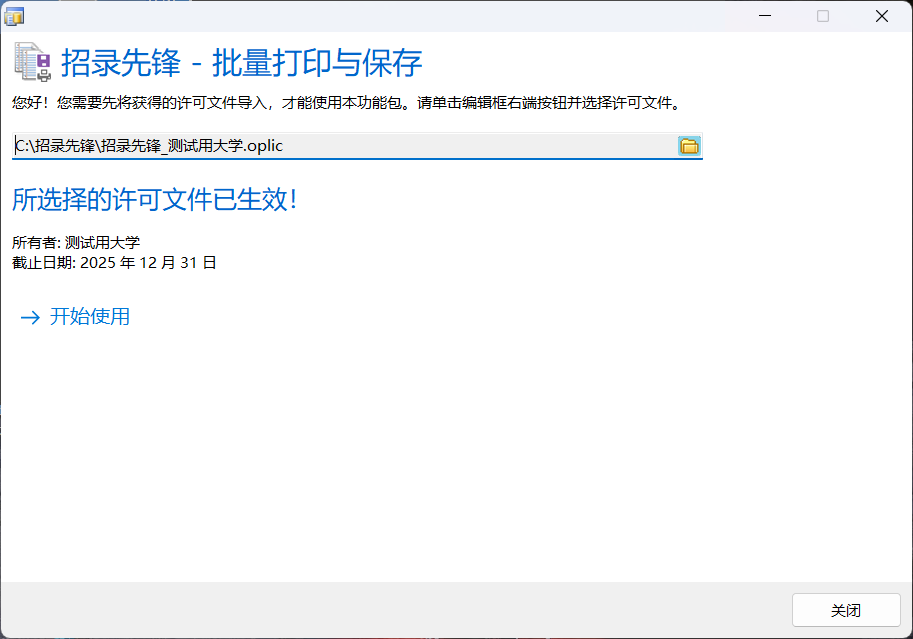
许可导入成功后,单击"开始使用",将出现登录界面。以后运行上述3个应用时,就不再要求导入许可文件了,将会直接进入登录界面,直到许可超出截止日期需要导入新的许可文件为止。
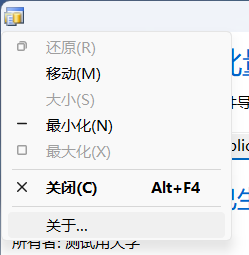
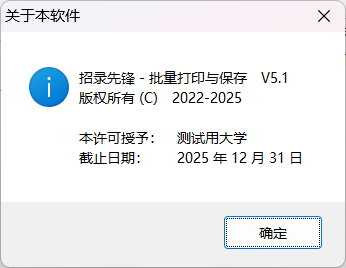
启动了上述某个应用以后,单击窗口左上角的图标,将会弹出系统菜单,如图3‑3所示。单击其中的"关于"菜单项,将会显示本软件的版权、许可的所有者和截止日期信息,如图3‑4所示。