选择本功能后,显示下列设置界面,如图4‑5:
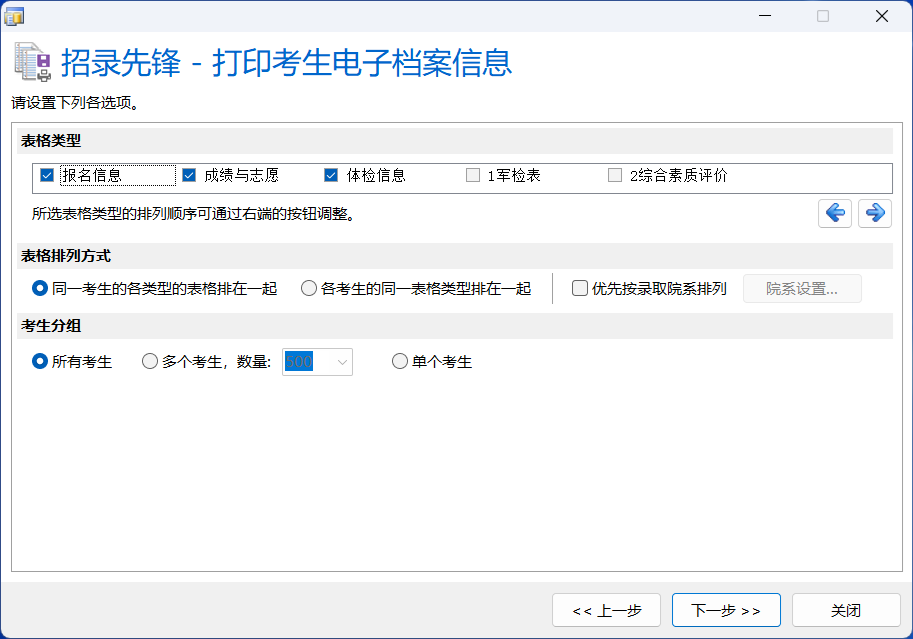
可以设置下列项目:
-
在"表格类型"中选择一个或多个想要打印的表格类型。其中"报名信息"、"成绩与志愿"、"体检信息"是基于数据库中考生的信息生成的表格;其他以数字开头的表格类型是基于图像格式的考生附加信息文件生成的表格,数字表示考生附加信息类型的序号。可以单击某个选中的表格类型条目,然后单击右下方的左箭头或右箭头按钮调整其打印的先后顺序;也可以通过拖动某个选中的表格类型条目的方法来调整打印顺序。注意:打印图像格式的考生附加信息文件目前仍属于测试中的功能,并且只有在IE版本号为11的系统中运行时才可用。推荐使用图4‑4的选择任务页面中的"保存考生电子档案信息"功能先保存成HTML或PDF文件,再用其他软件打开保存好的文件并打印。
-
在"表格排列方式"中选择是将同一考生的不同表格类型排在一起,还是将各考生的同一表格类型排在一起。假设要打印5名考生的报名信息、体检信息,选择前者打印的先后顺序是考生1报名信息、考生1体检信息,......,考生5报名信息、考生5体检信息;选择后者打印的先后顺序是考生1报名信息、......、考生5报名信息,考生1体检信息、......、考生5体检信息。另外,还可以选择是否修改先前设置的考生的排序方式:如果选中"优先按录取院系排列"则优先按考生的录取专业所属的院系排序,同一院系的再以先前设置的排序方式排序;如果不选中则认为吃先前设置的排序方式。选中"优先按录取院系排列"后,可以单击"院系设置"启动"院系设置"应用,可以设置本院校的院系列表,以及当前选择省区市的录取数据中的各专业的所属院系,具体参见第7章的介绍。
-
在"考生分组"中选择将多少个考生包含到一个打印文件中。可以选择(a)"所有考生"即所有考生包含到一个打印文件;(b)"多个考生"即分成多个打印文件,每个文件包含指定数目个考生;或者(c)"单个考生"即每个考生单独一个打印文件。选择"多个考生"时,需要在右侧的组合框选择或填写考生的具体数目。如果待打印的考生数目非常多,选择"所有考生"可能导致打印文件占用的过多的内存,选择"单个考生"又会导致打印文件的数目过多,这时可以选择"多个考生"分成若干个组减少内存占用。
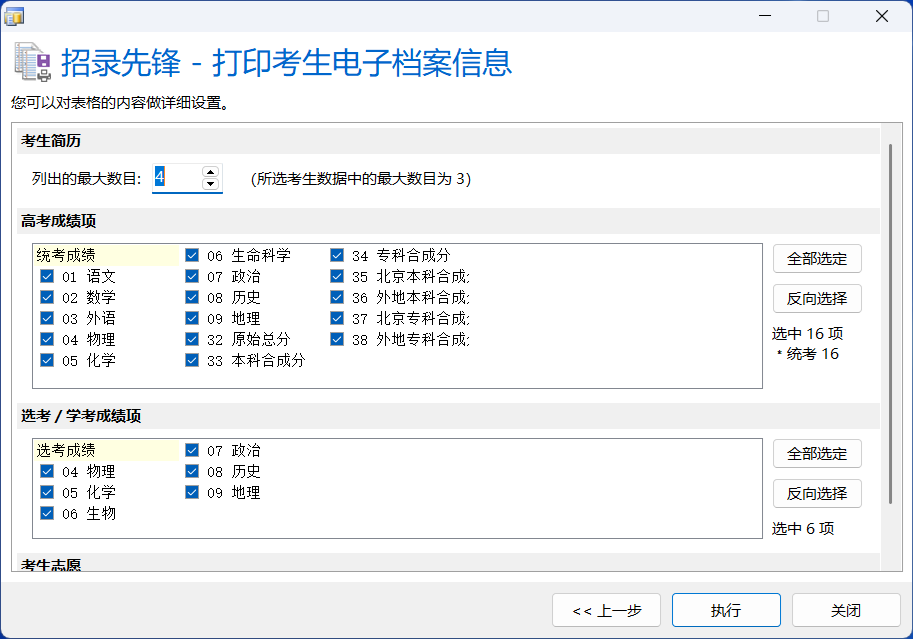
如果"表格类型"中选择了"报名信息"、"成绩与志愿"中的至少一项,完成上述设置后可单击"下一步",将出现图4‑6的对表格的内容做详细设置的界面。对于报名信息,将提供"考生简历"栏目供用户设置;对于成绩与志愿信息,将提供"高考成绩项"、"选考/学考成绩项"、"考生志愿"这3个栏目供用户设置。
-
"考生简历"栏目用来设置每个考生的考生简历列表中最多可列出多少项。需要注意的是每个考生的简历是按从后往前的日期顺序列出的。栏目中还会显示当前所选考生数据中每个考生的简历的最大数目,以供参考。
-
"高考成绩项"栏目用来设置考生高考成绩表格中包含哪些成绩项。供选择的列表中只列出了当前所选考生数据中实际使用到的高考成绩项,按成绩项的类型可以划分为两组:所有院校都有"统考成绩"组,部分自行设置测试项目的院校还有"院校考试成绩"组,组首栏之后列出该组对应的成绩项。"全部选定"和"反向选择"这两个按钮是基于列表中的所有成绩项来执行对应操作的。如果要基于前述某一组的所有成绩项来执行这两种操作,可以单击鼠标左键来选中对应的组首栏,然后单击鼠标右键,将弹出包含"全部选定"和"反向选择"项目的菜单,单击相应的菜单项即可。
-
"选考/学考成绩项"栏目用来设置考生学考成绩表格中包含哪些成绩项。供选择的列表中只列出了当前所选考生数据中实际使用到的选考/学考成绩项,按成绩项的类型可以划分为"选考成绩"和"学考成绩"这两组,组首栏之后列出该组对应的成绩项。"全部选定"和"反向选择"这两个按钮,以及组首栏的右键菜单中的"全部选定"和"反向选择"项的使用方法与"高考成绩项"栏目相同,不再赘述。
-
"考生志愿"栏目(如图4‑7所示)主要用来设置考生填报志愿表中最多可列出多少个报考专业,从专业1开始依次列出。栏目中还会显示当前所选考生数据中每个考生的报考专业的最大数目,以供参考。另外如果选中"已下载的全部志愿",则表示对已下载了全部报告志愿的考生将打印其全部志愿,否则和其他考生一样只打印其在本院校的报考志愿。

对于为每个考生采集的简历项数较多的省份,打印报名信息时如果包含全部简历可能导致该表格超过一页,可以通过设置"考生简历"栏目将该表限制在一页内。对于考生的高考成绩、选考/学考成绩项目较多,或者允许考生报考专业数目较多的省份,打印成绩与志愿信息时如果包含上述全部信息可能导致该表格超过一页,可以通过设置"高考成绩项"、"选考/学考成绩项"、"考生志愿"栏目仅包含用户最关心的信息,从而将该表限制在一页内。
完成对表格内容的详细设置后,单击"执行",将会从数据库读取待打印的考生的详细信息,并检查这些考生照片和其他需要打印的附加信息文件是否已经下载完毕。(注意:如果在前述"表格类型"中"报名信息"和"成绩与志愿"均未选中,则会跳过对表格内容做详细设置的环节,图4‑5中的"下一步"按钮将变为"执行"按钮。)如果全部考生的附加信息文件都已成功下载,将直接开始打印;如果部分文件不存在,则会给出下列提示,如图4‑8:
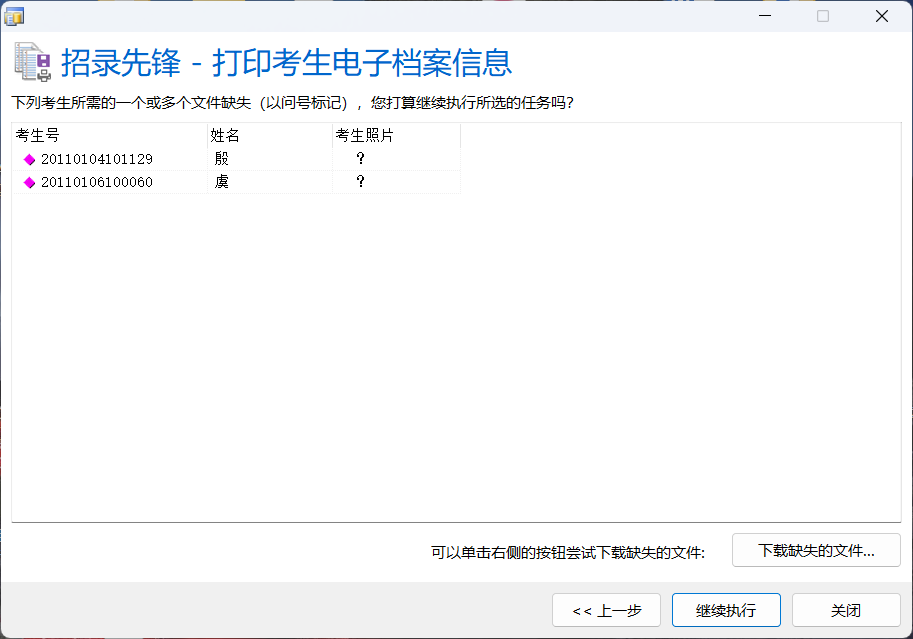
单击"继续执行"将忽略该提示并开始打印。如果登录时选择的是进行中的录取任务,并且想要再次尝试批量下载这些缺失的附加信息文件,可以单击"下载缺失的文件",本应用将启动"批量下载考生信息"应用,并显示出图5‑3的界面。单击该界面底部的"下载"按钮将批量下载上述缺失的文件,具体参见第5.2节的介绍。下载结束后单击该界面底部的"关闭"按钮回到本应用的图4‑8界面,单击"继续执行"将开始打印。
打印时先会根据前面的设置生成打印文件,如图4‑9:
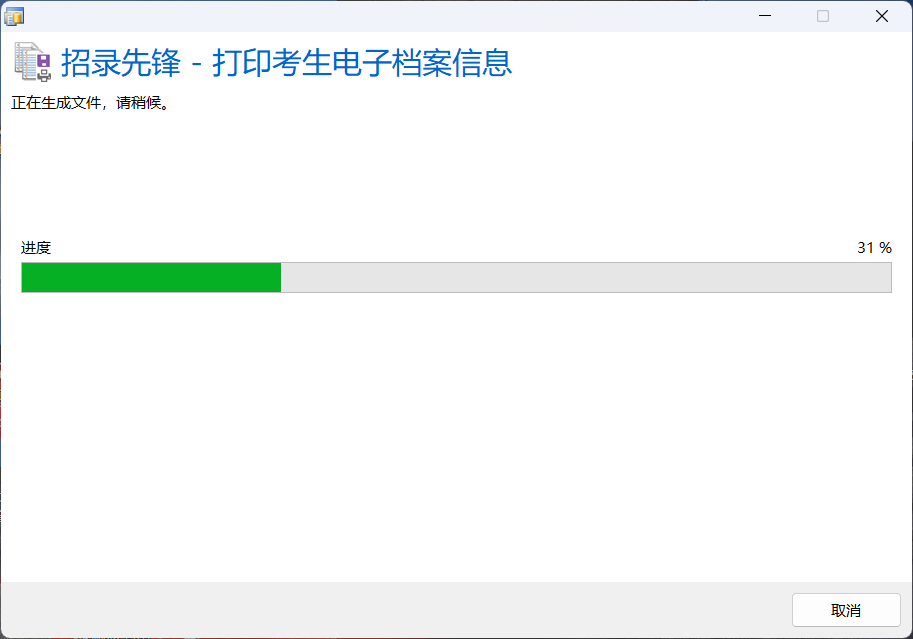
生成所有打印文件后便开始打印,打印第1个文件时会显示"打印"对话框,以便让用户选择打印机,并进行打印机首选项设置,如图4‑10。用户应选择A4纸张、纵向打印。打印后续文件时将沿用这些设置。
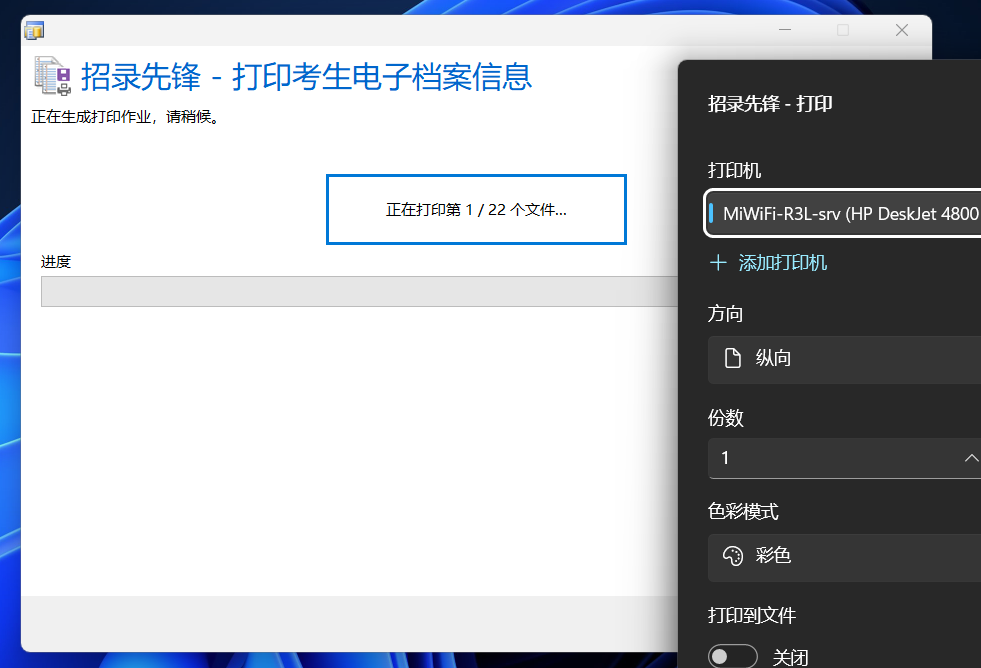
可以双击任务栏右侧的打印托盘图标,之后将显示正在打印窗口,列出上述打印文件的打印情况。打印过程中可以单击"取消"来取消对尚未打印的文件的打印。
打印完全部文件后,将显示任务完成界面,如图4‑11:
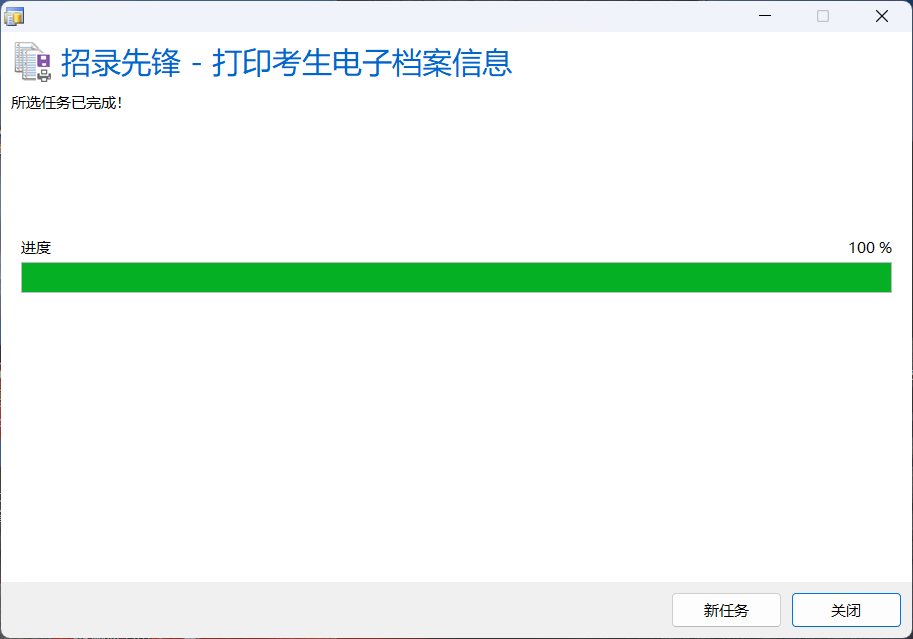
可以单击"新任务"回到功能选择页面,选择新的任务并执行;也可以单击"关闭"退出本应用。
在"设置"页面和附加信息文件不存在提示页面,可以单击"上一步"退回到前一个页面。