选择本功能后,显示下列设置界面,如图4‑14:
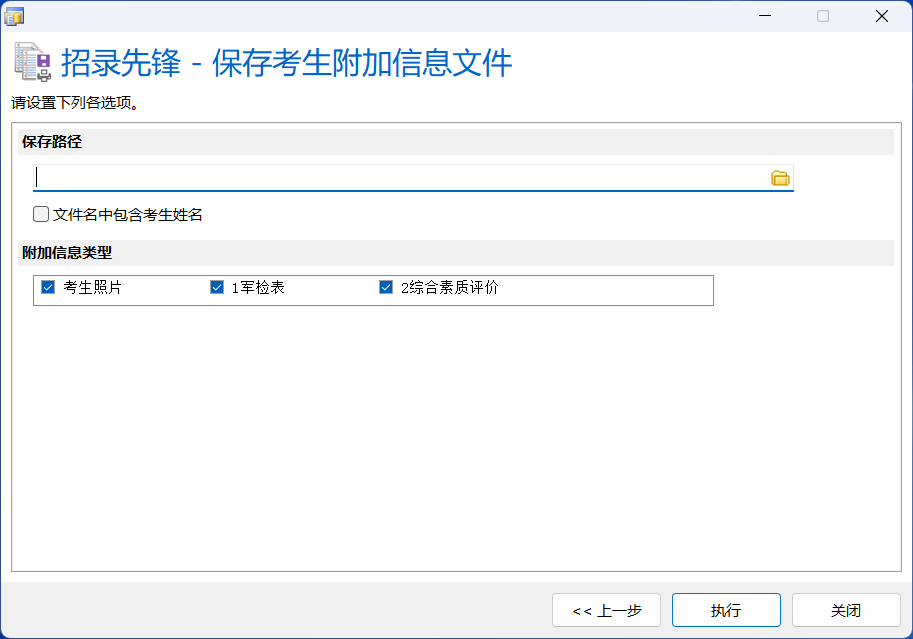
可以设置下列项目:
-
在"保存路径"中设置要把考生的附加信息文件保存到哪个目录。设置时支持手工填写;也支持单击编辑框右端的文件夹按钮,弹出"浏览文件夹"对话框来选取。另外可以选中"文件名中包含考生姓名"复选框,则将以"考生号_姓名"作为保存的附加信息文件名,以便于用户查找。
-
在"附加信息类型"中选择一个或多个想要保存的考生附加信息类型。
完成上述设置后,单击"执行",将会检查各考生的上述附加信息文件是否已经下载完毕。如果全部考生的附加信息文件都已成功下载,将直接开始保存;如果部分文件不存在,则会给出图4‑8的文件缺失提示。单击"继续执行"将忽略该提示并开始保存。如果登录时选择的是进行中的录取任务,并且想要再次尝试批量下载这些缺失的附加信息文件,可以单击"下载缺失的文件",本应用将启动"批量下载考生信息"应用,并显示出图5‑3的界面。单击该界面底部的"下载"按钮将批量下载上述缺失的文件,具体参见第5.2节的介绍。下载结束后单击该界面底部的"关闭"按钮回到本应用的图4‑8界面,单击"继续执行"将开始保存。
保存考生附加信息文件时,会在先前设置的保存目录中以图4‑14中所示的附加信息类型名称创建子目录,并将各考生的相应类型的附加信息文件存储在其中。根据是否选中"文件名中包含考生姓名"复选框,以"考生号_姓名"或者考生号作为文件名。
所有文件保存保存后,将显示任务完成界面(图4‑11)。可以单击"新任务"回到功能选择页面,选择新的任务并执行;也可以单击"关闭"退出本应用。
在"设置"页面和文件缺失提示页面,可以单击"上一步"退回到前一个页面。