本应用和院校子系统2020/2012版不能同时运行,所以启动本应用前需要先退出院校子系统。单击系统开始菜单的"招录先锋 5.1"文件夹下面的"批量打印与保存"项目,即可启动本应用。本应用采用向导式对话框界面,如图4‑1所示。注意:如果启动本应用前刚完成本软件的安装,则需要先导入获得本软件时附带的许可文件,之后方可使用本应用,具体参见第3章。
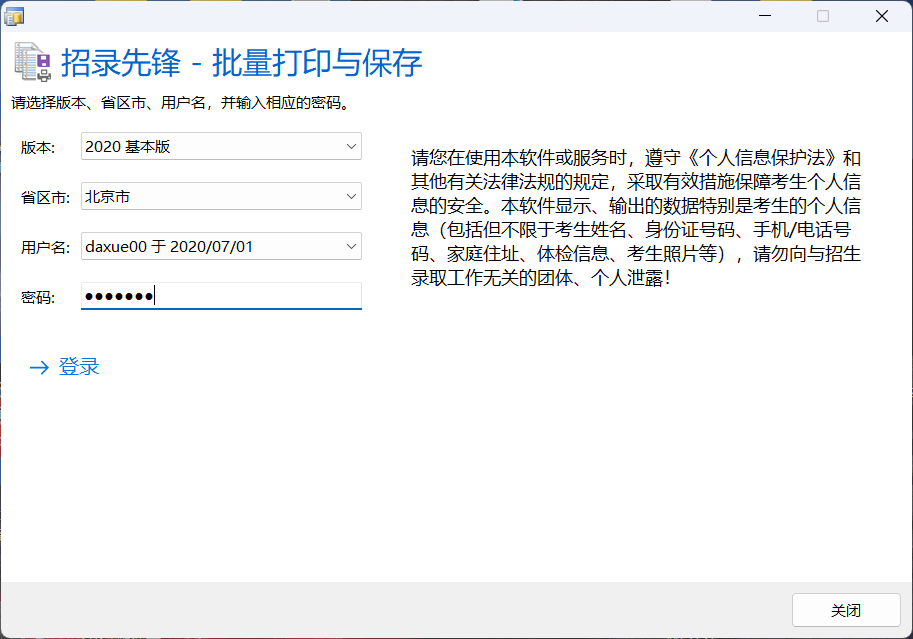
本应用首先会检测院校子系统2020/2012/2017基本版或组长版中的哪些版本在当前用户文档的文件夹中保存了录取数据,并在"版本"组合框中列出这些版本。选择其中一个版本后,在"省区市"组合框中会列出该版本保存有哪些省区市的录取数据。选择其中一个省份后,在"用户名"组合框中会列出在该省份有录取数据的所有用户。选择其中一个用户并输入密码,单击"登录"。如果密码输入正确,将显示批次、科类、计划性质、计划类别的选择界面(2012版数据无计划类别,为批次、科类、计划性质选择界面,以下同),如图4‑2;如果密码输入错误、或者数据库无法正常读取,将提示重新输入或选择。
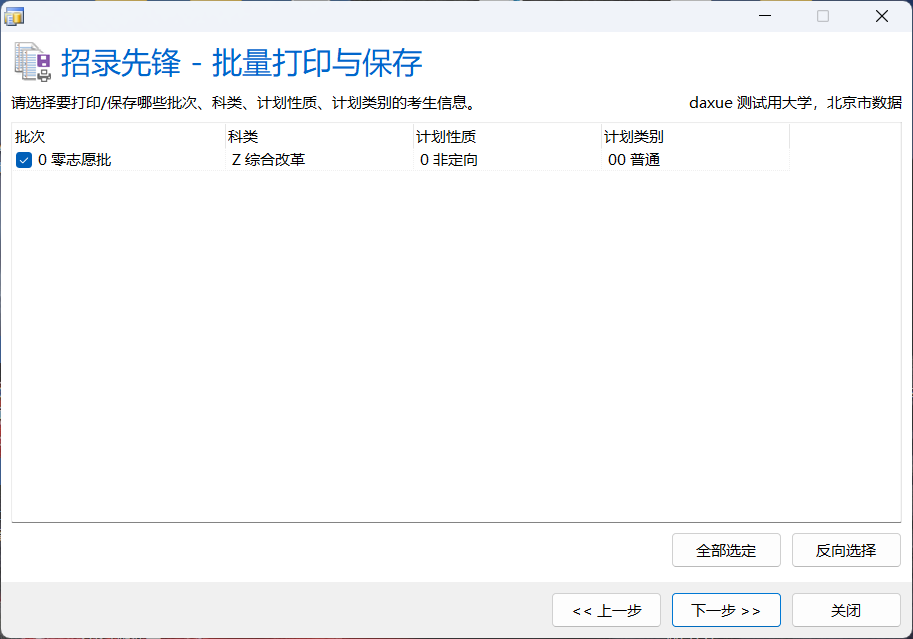
界面中包含一个列表,其中显示该录取任务数据中所有的批次、科类、计划性质、计划类别的组合。每一项左侧有一个复选框。选择要对哪些批次、科类、计划性质、计划类别的考生执行打印/保存详细信息文件或者导出资料文件的操作,可以单选或多选。单击"下一步"即出现图4‑3的考生列表界面。
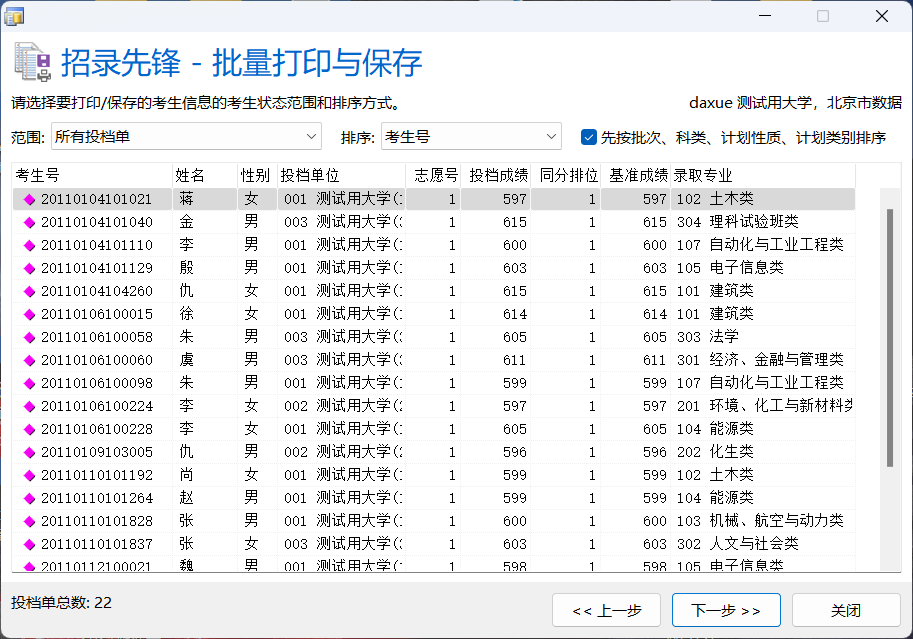
选择要打印/保存考生详细信息文件、导出考生资料文件的考生状态范围,选项包括:所有投档单、所有已录+预录投档单、所有退档投档单、所有专业未定投档单。如果先前只是单选了一项批次、科类、计划性质、计划类别,选项还包括该批次、科类、计划性质、计划类别下的每个专业的已录+预录投档单。选好后下方的考生列表中会显示所选范围内所有考生的基本信息列表。选择"排序"组合框调整列表的排序方式,可从考生号、姓名、投档单位、投档成绩、基准成绩、录取专业、录取专业+投档成绩、录取专业+基准成绩中选择一种。该组合框右侧有一个"先按批次、科类、计划性质、计划类别排序"的复选框,选中后表示考生列表应先按批次、科类、计划性质、计划类别排序,之后再按"排序"组合框中选择的排序方式排序。该复选框主要用于先前选择了多个批次、科类、计划性质、计划类别的组合时。上述排序方式即为后面打印/保存考生详细信息文件时各考生的先后次序。注意:在打印考生详细信息文件时有一点例外,就是在后续设置中可以重新选择优先以考生的录取专业所属的院系排序,同一院系的再以"排序"组合框选定的方式排序。单击"下一步"即出现图4‑4的选择任务页面。
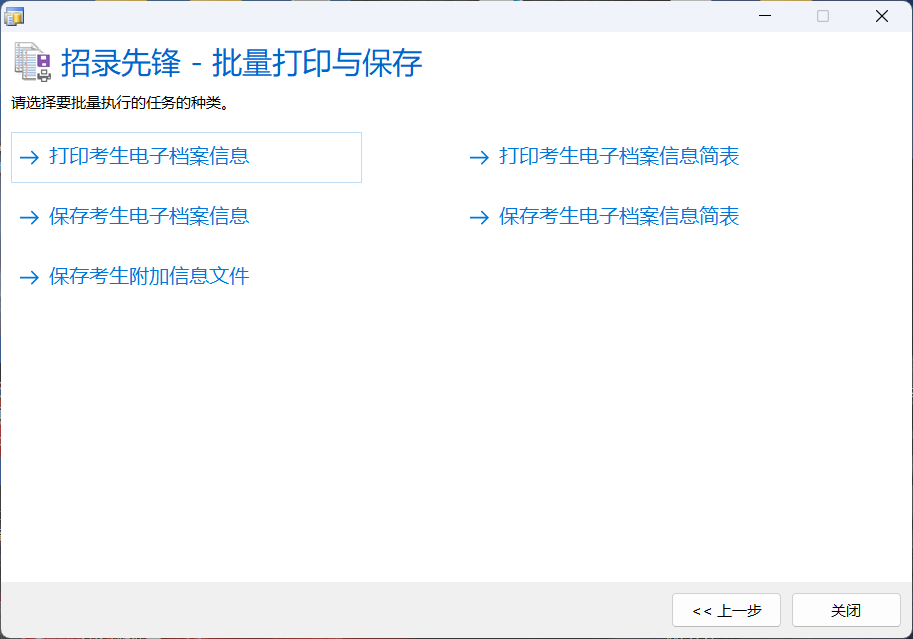
界面中列出了"打印考生电子档案信息"、"保存考生电子档案信息"、"保存考生附加信息文件"、"打印考生电子档案信息简表"、"保存考生电子档案信息简表"这5项任务。用户选择其中一项来执行。下面分别介绍这5项任务。
在批次、科类、计划性质选择界面,考生列表页面和选择任务页面,可以单击"上一步"退回到前一个页面。