这一部分包含"2017/2020版批量数据以2020版格式导出"、"2017/2020版批量数据比照2012结构导出"、"2001至2012版批量数据以2012版格式导出"、"2001至2012版批量数据以2020版格式导出"这4项数据导出类任务。因为不少院校习惯于使用一种统一的数据库表结构来存档历年的录取数据,所以我们支持将2001至2012版批量数据以2020版格式导出,以及将2017/2020版批量数据比照2012结构导出。
将2001至2012版批量数据以2020版格式导出时,表结构上最明显的变化是从t_tdd、t_tdks表中分拆出了t_bmk(包含报名和成绩信息)、t_zykmx(包含报考专业信息,每个考生的每个报考专业占一条记录)这两个表;从t_jhk表中分拆出了td_zydh(专门存放专业相关信息)、td_zydhdmdz(专业代号与专业代码的对照)这两个表。zydh(专业代号)字段的宽度从两个字符变为3个字符,通过在原专业代号前加"0"解决。注意:对于江苏省2008年至2020年的录取数据,如果以2020版导出,考生成绩中的部分等级/等级组合信息可能会丢失,因为2020版表结构中有关等级成绩的格式与2008版、2012版江苏方案中的格式是不同的。
将2017/2020版批量数据比照2012结构导出时,表结构上最明显的变化是t_bmk、t_zykmx这两个表中的信息将并入t_tdd、t_tdks表中;td_zydh、td_zydhdmdz这两个表中的信息将并入t_jhk表中。t_tdd、t_tdks表中除了2012版已有的tddwdm1、zydh1,......,tddwdm6、zydh6字段外,根据数据源中t_zykmx表的zyxh字段的取值范围,还可能生成zydh7等字段以保存更多的报考专业。因为zydh字段的宽度在2020版中是3个字符,所以导出的表格中zydh仍保持3个字符。由于jhlbdm(计划类别代码)是2020版录取数据中的重要信息,甚至是某些表的主键的组成部分,所以导出的表格中仍保留了jhlbdm字段。因此导出的数据并不是完全按照2012版表结构的,这也是将这一导出选项称为"比照2012结构导出"的原因。
在选择任务界面选择上述某一项任务后,将显示下列设置界面,如图6‑3:
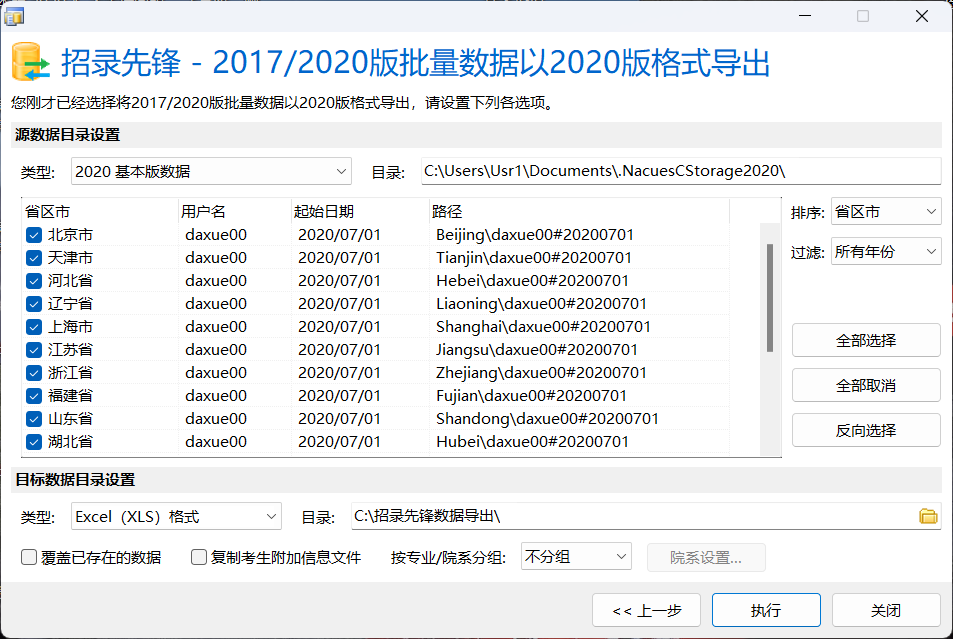
需要设置的内容包括"源数据目录设置"、"目标数据目录设置"这两部分。下面分别介绍:
(一)源数据目录设置:
(1)"类型"组合框用于选择数据源的类型。
如果选择的任务是"2017/2020版批量数据以2020版格式导出"或者"2017/2020版批量数据比照2012结构导出",包含下列数据源类型:
-
2020基本版数据
-
2020组长版数据
-
2017基本版数据
-
2017组长版数据
-
指定目录中的2017/2020版数据
-
导出的dBase/FoxPro(DBF)数据
-
导出的Excel(XLS)数据
-
导出的Excel 2007(XLSX)数据
"2020基本版数据"、"2020组长版数据"、"2017基本版数据"、"2017组长版数据"指的是相应版本的院校子系统的数据目录中的数据。相应的目录存在时才会出现对应选项。
"指定目录中的2017/2020版数据"指的是除院校子系统的数据目录之外的目录中的录取数据,其中至少要包含NacuesCUniv.fdb这个数据库文件。因为部分院校习惯将往年的录取数据移动到自己创建的目录中保存,所以将这种数据源作为一个选项。
"导出的dBase/FoxPro(DBF)数据"、"导出的Excel(XLS)数据"、"导出的Excel 2007(XLSX)数据"指的是将先前基于2017/2020版数据导出的.dbf、.xls、.xlsx格式的数据作为数据源,以便再次导出时变更文件类型,或者比照2012结构导出。
如果选择的任务是"2001至2012版批量数据以2012版格式导出"或者"2001至2012版批量数据以2020版格式导出",包含下列数据源类型:
-
2012基本版数据
-
2012组长版数据
-
指定目录中的2012版数据
-
2001至2008版数据
-
导出的dBase/FoxPro(DBF)数据
-
导出的Excel(XLS)数据
-
导出的Excel 2007(XLSX)数据
"2012基本版数据"、"2012组长版数据"指的是相应版本的院校子系统的数据目录中的数据。相应的目录存在时才会出现对应选项。
"指定目录中的2012版数据"指的是除院校子系统的数据目录之外的目录中的录取数据,其中至少要包含NacuesCUniv.mdb这个数据库文件。
"2001至2008版数据"是指院校子系统较旧的2001(3.0)版、2006(4.0)版、2008(5.0)版的录取数据,特点是每个数据表都是单独的扩展名为.db的文件。注意:只有在安装本软件时选中了"安装用于访问2008版或更早版本院校子系统数据库的组件"这个选项,才能使用这个数据源选项。
"导出的dBase/FoxPro(DBF)数据"、"导出的Excel(XLS)数据"、"导出的Excel 2007(XLSX)数据"指的是将先前基于2017/2020版数据导出的.dbf、.xls、.xlsx格式的数据作为数据源,以便再次导出时变更文件类型,或者以2020版格式导出。
(2)"目录"编辑框用于选择源数据目录。
如果数据源类型选择的是"2020基本版数据"、"2020组长版数据"、"2012基本版数据"、"2012组长版数据"、"2017基本版数据"、"2017组长版数据"中的一项,因为对应的数据目录是院校子系统决定的,所以该编辑框将显示上述目录并且不允许用户选择。如果数据源是其他的类型,则会在编辑框右端显示文件夹按钮,用户需要单击该按钮选择源数据目录。
(3)录取数据列表用于选择具体需要导出哪些录取数据。
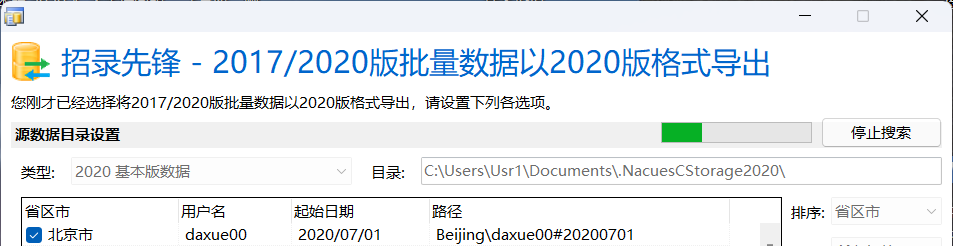
根据前面的介绍选定源数据目录后,将自动搜索该目录下面的所有子目录,查找所选数据源类型的录取数据,并将查找结果显示在录取数据列表中。对话框的右上部将显示搜索的进度和一个"停止搜索"按钮。如果源数据目录下的录取数据项目较多、搜索耗时较长,用户可以单击该按钮停止搜索。如图6‑4所示。
录取数据列表中列出了找到的各录取数据项目对应的省区市、用户名、录取起始日期、数据所在的子目录(相对源数据目录的相对路径)。每个录取数据项目左侧有一个复选框,选中的那些项目才将被导出。
列表右侧的"排序"组合框用于选择各录取数据项目的排序方式,可以选择按省区市、用户名、录取起始日期的升序或降序来排序。
列表右侧的"过滤"组合框用于按录取年份过滤上述录取数据项目,有下列选项:(a)选择"所有年份"显示全部数据;(b)选择"近年"只显示今年的录取数据;(c)选择"往年"显示除今年外的所有录取数据;(d)选择"指定年份"会显示一个年份选择框,单击该选择框选中想要显示的年份再单击"√",列表框将只显示指定年份的录取数据;(e)选择"指定范围"将显示起始年份选择框和终止年份选择框,分别单击这两个选择框,选中相应的起始/终止年份再单击"√",列表框将显示起始年份到终止年份这个区间的录取数据(包含起始年份与终止年份这两年)。年份选择框参见图6‑5、图6‑6。
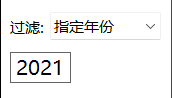
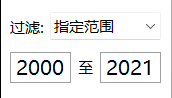
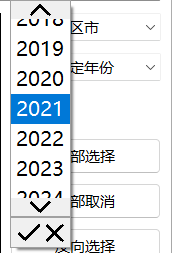
[]图6‑6 年份选择框
列表右侧的"全部选择"、"全部取消"、"反向选择"按钮用于快速选中或取消选择列表中的项目。
(二)目标数据目录设置:
"类型"组合框用于选择导出数据的文件的格式,可以选择dBase IV(DBF)格式、Excel(XLS)格式或者Excel 2007(XLSX)格式。
"目录"编辑框用于选择目标数据目录。编辑框右端有个文件夹按钮,用户需要单击该按钮选择目标数据目录。导出的数据项目相对于目标数据目录的相对路径,与相应的源录取数据项目相对于源数据目录的相对路径完全相同。
选中"覆盖已存在的数据"表示即使目标数据目录的相应子目录中已经有了所选格式的数据文件,仍将对相应的源数据项目执行导出操作,并覆盖原有的导出数据文件;不选中该项表示对上述情形的源数据项目取消导出操作,原有的导出数据文件保持原样。
选中"复制考生附加信息文件"表示将把考生照片等附加信息文件复制到导出数据文件所在的目录之内,不选中该项表示不复制这些文件。如果是以2020版格式导出,则这些文件被分别复制到上述目录的StudInfo0、StudInfo1、StudInfo2、StudInfo3子目录中。如果是以2012版格式导出或者比照2012结构导出,则这些文件被分别复制到上述目录的KSZP、BMB、TJB、FJB子目录中。
"按专业/院系分组"组合框用于选自是否按考生的录取专业或者录取专业所属院系分组,将录取数据分别导出到多个子目录中。可以选择"不划分"、"按专业"、"按院系"、"院系+专业"这4个选项中的一个,分别表示:(a)不对录取数据分组;(b)按考生的录取专业分组并分别保存到不同的子目录中,子目录名为科类代码+专业代号+专业名称;(c)按考生的录取专业所属的院系分组并分别保存到不同的子目录中,子目录名为院系名称;(d)院系和专业各划分一层子目录。选中按院系或院系+专业分组后,可以单击"院系设置"启动"院系设置"应用,可以设置本院校的院系列表,以及各省区市的录取数据中的各专业的所属院系,具体参见第7章的介绍。选择按专业、院系或院系+专业分组时,对于预退档、未确定专业或者已退档的考生,将被划分到名为"#其他#"的院系和/或专业子目录中;选择按院系或院系+专业分组时,对于其录取专业的所属院系尚未设定的考生,将被划分到名为"#其他#"的院系子目录中。如果选择按专业或院系+专业分组,则专业子目录在"省份\用户名"子目录的下一级,因为各省区市录取数据中的专业代号和专业名称可能有所区别,放在"省份\用户名"子目录下一级才不致引起混淆;如果选择按院系或院系+专业分组,则"省份\用户名"子目录在院系子目录的下一级,因为院系是由用户定义的一个跨越各个省区市数据的公共列表,这样有助于将某个学院录取的各个省区市的录取数据汇总到一起,便于分发。
设定好数据源类型、源数据目录、目标数据类型、目标数据目录和其他选项,在录取数据列表中选中需要导出的项目之后,就可以单击"执行"按照上述设置执行所选任务了。另外可以单击"上一步"返回图6‑2中的页面重新选择任务。
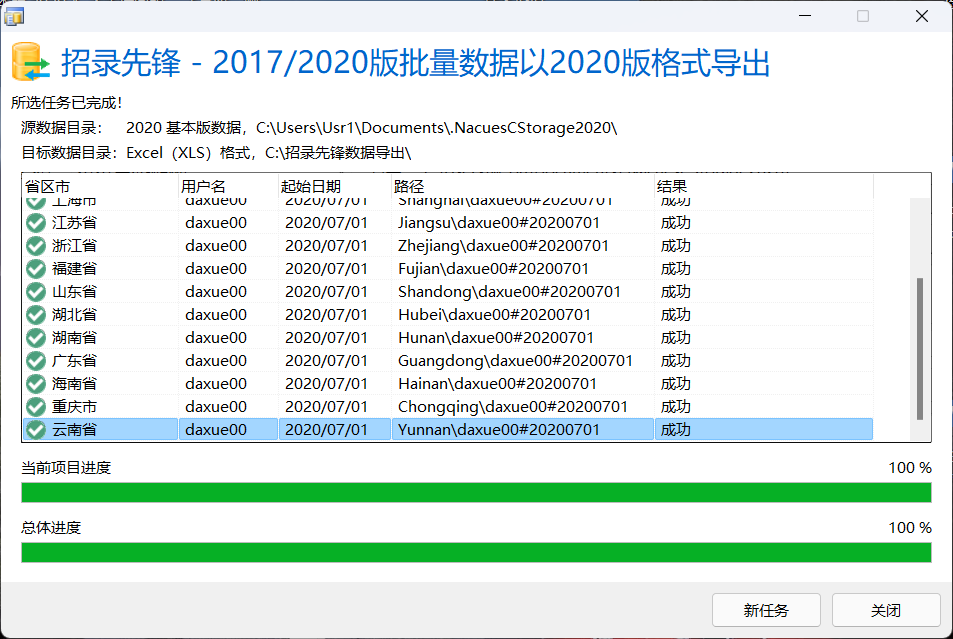
执行批量录取数据的导出任务时,将显示图6‑7的界面:
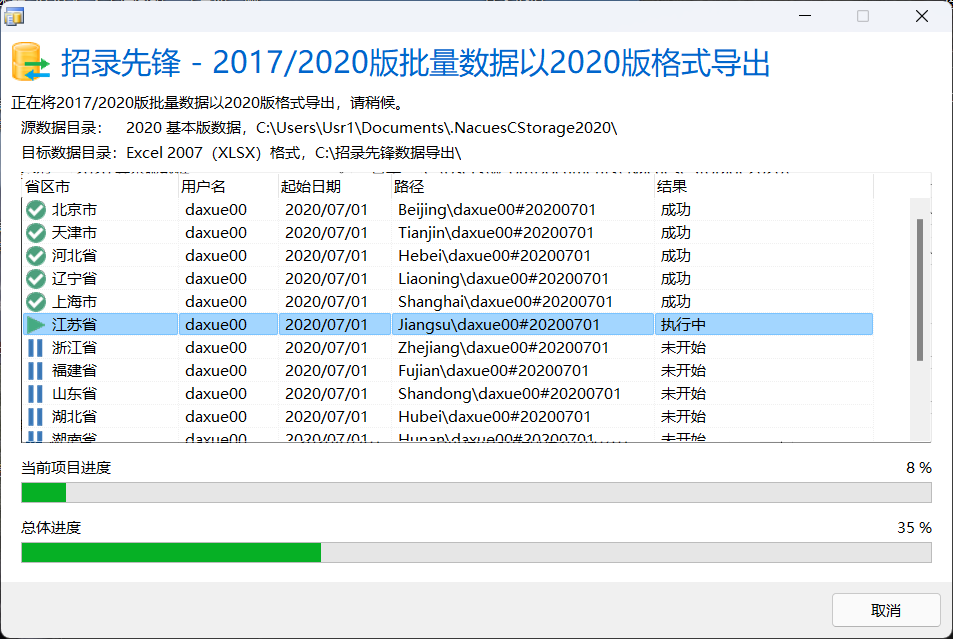
列表中列出了先前选中的录取数据项目,将顺次对这些项目执行导出操作。执行结果显示在列表的结果栏,执行完全成功的显示为"成功",部分数据表导出出错的显示为"警告",出现错误导致当前项目无法继续执行的显示为"错误"。对于部分警告、错误,将在导出的数据对应的子目录中生成一个"执行结果.log"文件,内容为警告、错误的细节。
执行过程中,可以单击"取消"来取消尚未开始执行的项目。所有的录取数据项目都执行完后,可以单击"新任务"回到选择任务页面,选择新的任务并执行;也可以单击"关闭"退出本应用。如图6‑8所示。